Cara Menghilangkan Moire Pattern Pas Foto Scan (Panduan 2026)
Pelajari teknik mengatasi pola garis bergelombang dan interferensi visual saat memindai pas foto agar hasil scan terlihat profesional dan jernih.
Ringkasan
- Gunakan resolusi optimal antara 300 hingga 600 DPI untuk menjaga keseimbangan detail tanpa memperjelas pola titik cetak.
- Aktifkan fitur Descreening atau Moire Reduction pada perangkat lunak scanner untuk memproses gambar secara otomatis.
- Miringkan posisi foto fisik sebesar 5-10 derajat pada kaca scanner untuk memecah keselarasan pola interferensi.
- Gunakan file digital asli (softcopy) jika memungkinkan untuk menghindari semua risiko teknis pemindaian.
Moire pattern atau pola garis bergelombang pada hasil scan pas foto umumnya terjadi karena adanya interferensi antara sensor scanner dengan pola titik (halftone) pada cetakan fisik foto. Masalah ini biasanya dapat dihindari dengan menyesuaikan sudut kemiringan foto saat diletakkan di atas kaca scanner atau dengan mengaktifkan fitur descreening pada pengaturan perangkat lunak pemindai Anda.
Untuk menghilangkan moire pattern pada pas foto hasil scan, langkah tercepat adalah mengaktifkan fitur 'Descreen' pada pengaturan driver scanner Anda dan menggunakan resolusi 300 DPI. Jika pola masih muncul, miringkan foto fisik sekitar 10 derajat di atas kaca scanner, lalu luruskan kembali (rotate) hasilnya secara digital menggunakan aplikasi pengolah gambar.
Gunakan Layanan Foto DigitalPoin Penting Pemindaian Pas Foto
- ✓Resolusi 300 DPI adalah standar emas untuk dokumen resmi.
- ✓Pola moire adalah masalah fisik, bukan kerusakan pada scanner Anda.
- ✓Fitur descreening bekerja dengan cara memberikan efek blur halus pada pola titik cetak.
- ✓Format TIFF atau JPEG kualitas tinggi sangat disarankan untuk menjaga integritas warna.
Langkah Praktis Menghilangkan Moire Saat Scan
- Bersihkan Kaca Scanner: Pastikan tidak ada debu atau sidik jari yang dapat menambah noise pada hasil pemindaian.
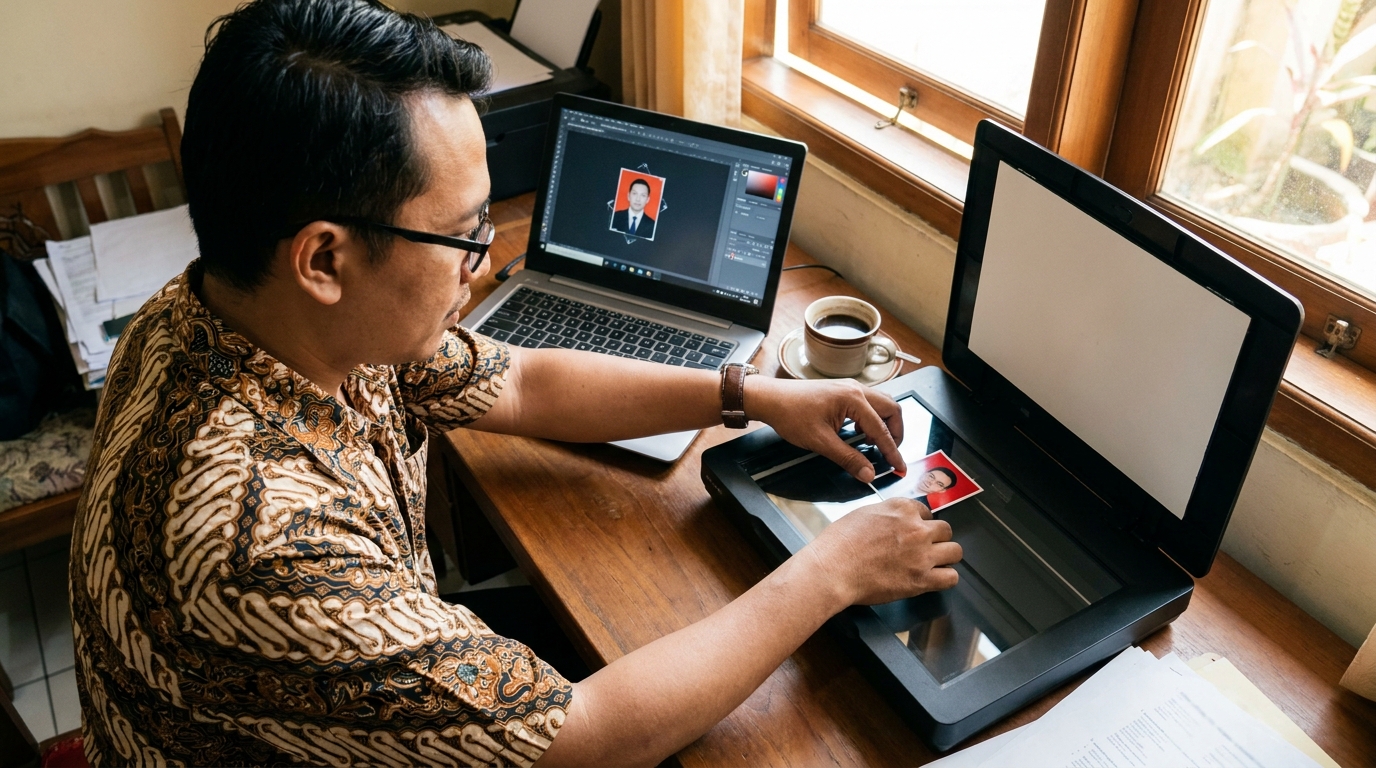
- Atur Posisi Foto: Letakkan foto dengan sudut miring 5 hingga 10 derajat. Jangan sejajarkan tepi foto dengan tepi scanner untuk memecah pola halftone.
- Buka Pengaturan Scanner: Masuk ke mode 'Advanced' atau 'Professional' pada software scanner Anda (seperti Epson Scan atau HP Smart).
- Aktifkan Descreening: Cari opsi bertuliskan 'Descreen' atau 'Moire Reduction'. Pilih kategori sesuai jenis cetakan (misalnya 'Fine Print' untuk pas foto laboratorium).
- Scan dan Koreksi Digital: Lakukan pemindaian, lalu gunakan fitur 'Straighten' atau 'Crop' di aplikasi editing untuk meluruskan posisi foto yang tadi dimiringkan.
Kesalahan Umum Saat Scan Pas Foto
Menggunakan DPI Terlalu Tinggi
Mengatur resolusi di atas 1200 DPI tanpa fitur descreening justru akan membuat pola titik (halftone) terlihat sangat jelas dan merusak kualitas wajah.
Mengabaikan Kebersihan Kaca
Noda pada kaca scanner sering dianggap sebagai cacat cetak, padahal itu adalah noise fisik yang bisa dihindari.
Hanya Mengandalkan Auto-Fix
Fitur auto-fix standar seringkali tidak cukup kuat untuk menghilangkan moire yang parah; diperlukan intervensi manual pada pengaturan descreening.
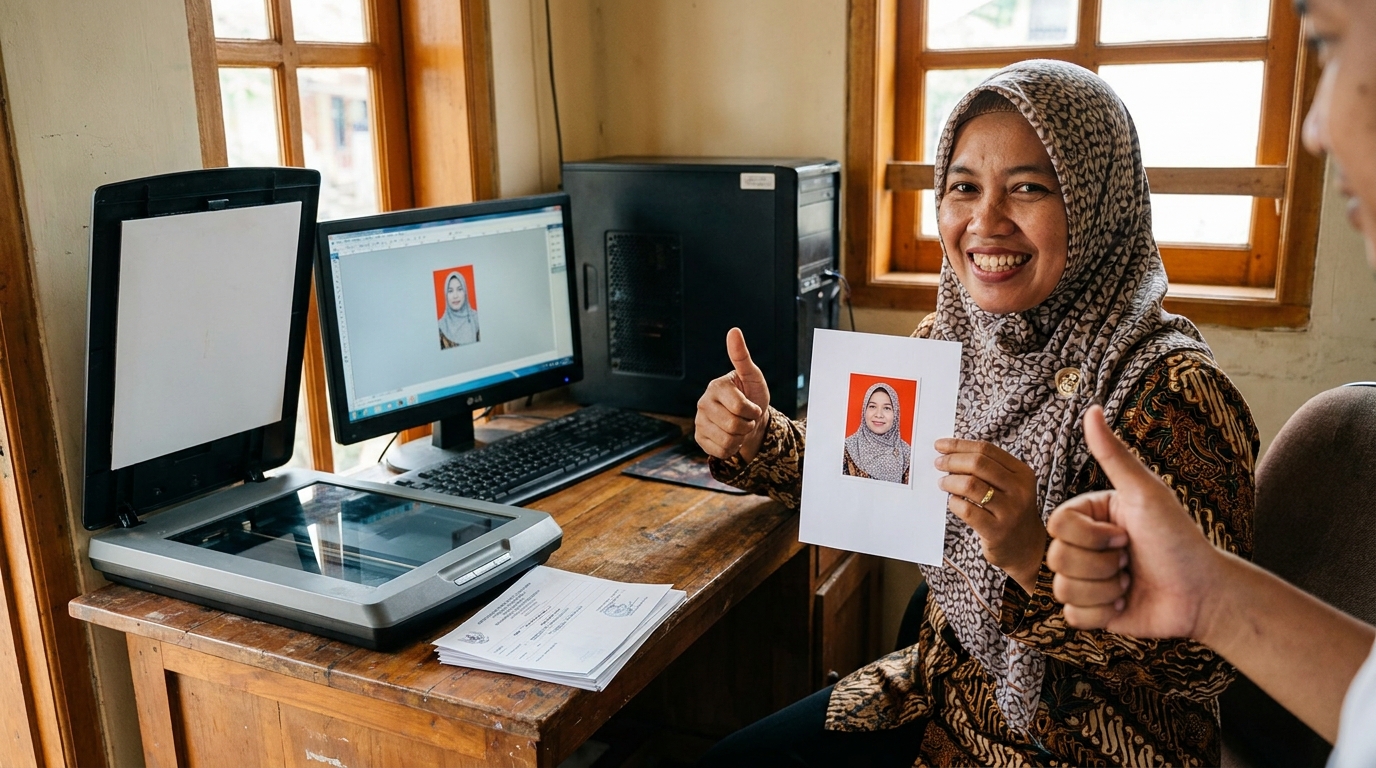
Ingin Hasil Foto Sempurna Tanpa Repot Scan? Proses scan fisik seringkali menurunkan kualitas foto asli. Dengan PasPoto, Anda bisa menghasilkan pas foto berkualitas tinggi langsung dari kamera ponsel tanpa risiko moire pattern. Coba PasPoto Sekarang
Penyebab Utama Moire pada Pas Foto
Secara teknis, moire pattern muncul akibat interferensi visual antara resolusi sensor scanner dan pola cetak fisik foto. Pas foto yang dicetak menggunakan mesin cetak komersial umumnya memiliki pola titik-titik kecil yang disebut halftone. Saat sensor scanner mencoba menangkap titik-titik ini, sering terjadi tumpang tindih pola yang menciptakan garis-garis bergelombang yang mengganggu.
Selain itu, penggunaan resolusi (DPI) yang tidak sinkron dengan kerapatan cetak asli juga menjadi pemicu utama. Jika scanner diatur pada resolusi yang 'bertabrakan' dengan frekuensi titik cetak, moire akan terlihat sangat dominan. Kualitas kertas foto bertekstur, seperti kertas kulit jeruk, juga dapat memperparah pantulan cahaya saat proses scan, sehingga menciptakan noise tambahan pada hasil akhir.
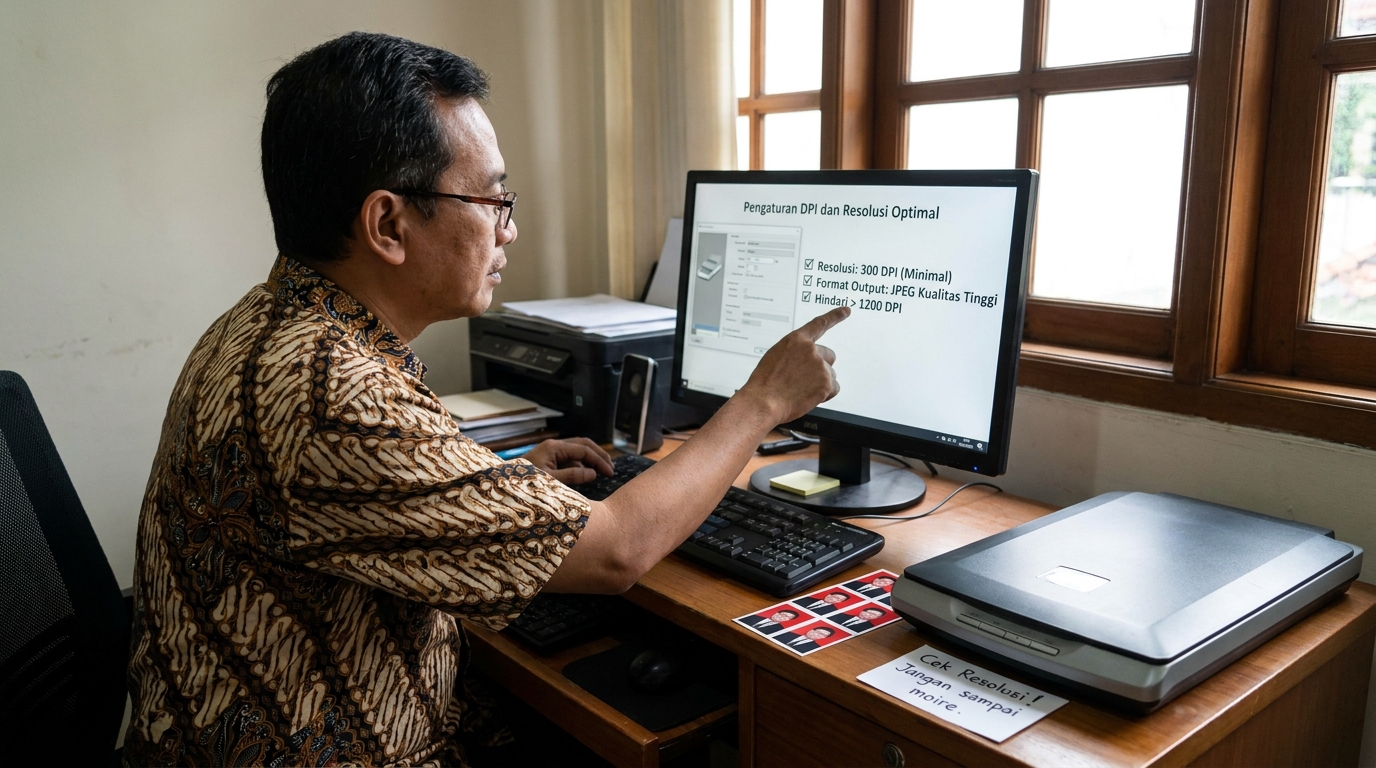
Pengaturan DPI dan Resolusi Optimal
Untuk mendapatkan hasil terbaik, gunakan resolusi minimal 300 DPI. Resolusi ini biasanya sudah cukup untuk memenuhi syarat dokumen standar seperti KTP atau ijazah agar detail tetap terjaga tanpa memperbesar masalah pola cetak.
Hindari penggunaan resolusi terlalu tinggi, seperti di atas 1200 DPI, secara sembarangan. Meskipun terdengar lebih detail, resolusi ekstrem justru akan memperjelas setiap pola titik cetak dan membuat moire pattern semakin sulit dihilangkan secara digital. Pastikan juga format output yang Anda pilih adalah TIFF atau JPEG kualitas tinggi (compression level rendah) untuk menghindari kompresi tambahan yang bisa memperburuk kualitas gambar.
Scan Fisik vs. File Digital Asli
| Feature | Hasil Scan Fisik | File Digital (Softcopy) |
|---|---|---|
| Kejernihan | Sering terganggu Moire | Sangat jernih tanpa pola |
| Ketajaman | Tergantung optik scanner | Maksimal sesuai sensor kamera |
| Kemudahan | Perlu alat dan waktu | Instan dan siap pakai |
| Kesesuaian | Risiko ditolak sistem | Standar profesional |
Teknik Fisik: Mengubah Sudut Pemindaian
Salah satu trik paling efektif yang sering digunakan oleh profesional adalah dengan mengubah sudut peletakan foto. Coba miringkan foto sekitar 5 hingga 10 derajat saat diletakkan di atas kaca scanner. Dengan mengubah sudut ini, Anda secara fisik memecah keselarasan antara sensor scanner dan pola halftone pada foto.
Setelah proses pemindaian selesai, Anda dapat melakukan rotasi (straighten) secara digital melalui aplikasi pengolah gambar untuk mengembalikan posisi foto ke arah yang benar. Metode ini terbukti sangat efektif memecah keselarasan pola yang memicu munculnya garis moire tanpa harus mengorbankan ketajaman gambar secara signifikan.
Memanfaatkan Fitur Descreening
Hampir semua perangkat lunak scanner modern dilengkapi dengan fitur 'Descreen'. Aktifkan opsi 'Descreen' atau 'Moire Reduction' yang biasanya tersedia di driver scanner seperti Epson Scan, HP Smart, atau Canon ScanGear. Fitur ini bekerja dengan menerapkan filter cerdas yang menyamarkan pola titik cetak sebelum gambar disimpan.
Saat mengaktifkan fitur ini, pilihlah kategori yang sesuai dengan sumber dokumen Anda. Misalnya, pilih 'Magazine' untuk cetakan kasar atau 'Fine Print' untuk pas foto dengan cetakan yang lebih halus. Jika setelah pemindaian pola moire masih sedikit terlihat, Anda bisa menggunakan filter 'Gaussian Blur' yang sangat tipis (radius 0.5 - 1.0 pixel) pada aplikasi editing untuk menghaluskan sisa-sisa pola tersebut.
Pertanyaan Umum
Apakah hasil scan dengan moire pattern akan ditolak untuk visa atau paspor?
Umumnya ya, karena pola moire dapat mengaburkan detail wajah dan dianggap sebagai manipulasi digital atau kualitas dokumen yang buruk oleh sistem verifikasi otomatis.
Mengapa foto saya terlihat bagus di kertas tapi bergaris saat di-scan?
Hal ini disebabkan oleh konflik frekuensi spasial; mata manusia melihat cetakan secara halus, namun sensor scanner menangkap celah antar titik tinta secara sangat detail.
Bagaimana cara terbaik menghindari moire secara permanen?
Cara paling efektif adalah menggunakan file digital asli (softcopy) hasil ekspor langsung dari aplikasi atau studio foto, sehingga tidak perlu melalui proses pemindaian fisik.
Apakah membersihkan kaca scanner bisa membantu?
Membersihkan kaca membantu menghilangkan debu dan noda, namun tidak secara langsung menghilangkan moire pattern yang merupakan masalah interferensi pola.
Dapatkan Pas Foto Digital Sempurna Tanpa Scan
Hindari masalah moire pattern dan kualitas rendah hasil scan. Gunakan PasPoto untuk membuat pas foto resmi yang jernih, tajam, dan dijamin sesuai aspek rasio yang dibutuhkan untuk KTP, Paspor, atau Visa.
Mulai Edit Foto SekarangLihat panduan lengkap pas foto →Referensi
Sumber rujukan untuk menjaga akurasi dan kondisi terbaru.
- HP Smart App: Scanning Best Practiceshttps://support.hp.com/scanning-tips
- ISO 19794-5: Biometric Data Interchange Formatshttps://www.iso.org/standard/38746.html